

RGPS RVT — Introdução
A RGPS RVT reproduz a metodologia conhecida como Revisão da Vida Toda para a conferência de cálculos históricos da renda mensal inicial (RMI). A ferramenta compara os dados administrativos com o recálculo informado pelo usuário.
❗ SITUAÇÃO JURÍDICA
O STF afastou a possibilidade de escolha da regra permanente nas ADIs 2.110 e 2.111. Em 26/11/2025, cancelou a tese anterior do Tema 1.102, fixou a aplicação obrigatória da regra de transição do art. 3º da Lei 9.876/1999 e modulou os efeitos da decisão. Consulte a notícia oficial e o andamento oficial do Tema 1.102 antes de usar o resultado em uma decisão. A página oficial do Tema 1.102 registra trânsito em julgado em 15/05/2026.
Acesso à ferramenta de cálculo
A ferramenta está disponível nos ambientes de teste em RGPS RVT. Ela não é oferecida em produção.
Interface
A página inicial apresenta a seguinte interface: 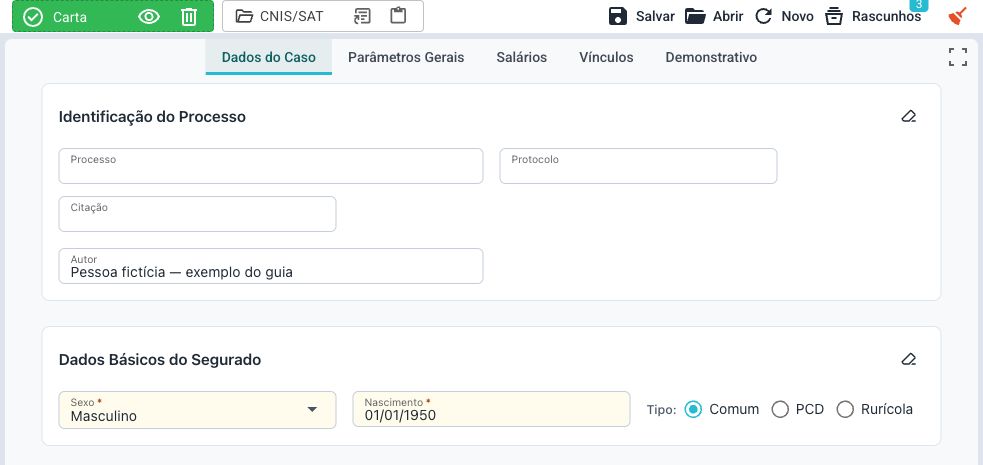
Menu Cálculo
As abas de cálculo organizam as seguintes funcionalidades:
- extração dos dados da
Carta de Concessãoe doextrato CNIS (Relações Previdenciárias e Remunerações); - identificação automática dos dados acrescidos e/ou modificados pelo usuário (
Saláriosde contribuição eVínculos); - memória dos critérios e valores usados no recálculo, para conferência;
- comparação de resultados nos casos de cálculo com direito adquirido.
Extração dos dados da Carta de Concessão e extrato CNIS (Relações Previdenciárias e Remunerações) ⚡
A ferramenta apresenta a funcionalidade de extração dos dados constantes na Carta de Concessão e do extrato CNIS (Relações Previdenciárias e Remunerações):
Para realização de qualquer cálculo, é necessário importar a Carta de Concessão do benefício. Sem a carta, o cálculo informa a pendência.
❗ IMPORTANTE
A Carta de Concessão e o extrato CNIS (Relações Previdenciárias e Remunerações) podem ser obtidas no site do Meu INSS
Caso os dados da Carta de Concessão e do extrato CNIS/SAT apresentem alguma inconsistência (por exemplo: nome ou NIT divergentes ou RMI administrativa diferente da calculada) a ferramenta exibe um aviso de possível inconsistência.
Existem 3 métodos disponíveis para realizar a importação dos dados:
"Arrastando" arquivos do computador
Para realizar este procedimento, basta clicar com o mouse no arquivo gravado no computador e arrastá-lo para o quadro respectivo.
Copiando conteúdo dos arquivos com o botão Caixa de Texto
Passos para realizar o procedimento:
- os dados devem ser selecionados e copiados de um arquivo válido;
- clicar no botão
Caixa de Texto;- clicar na área de transferência e colar os dados.
Copiando conteúdo dos arquivos com o botão Área de Transferência
Passos para realizar o procedimento:
- os dados devem ser selecionados e copiados de um arquivo válido;
- clicar no botão
Área de Transferência.
Abas Dados do Caso e Parâmetros Gerais
Na aba Dados do Caso ficam a identificação do cálculo e do processo e os dados do segurado. Na aba Parâmetros Gerais ficam as opções de método (encadeamento de atualização dos salários, IRSM de fevereiro de 1994, prevalência entre Carta de Concessão e CNIS, salário mínimo na ausência de salários, divisor mínimo e fator previdenciário).
Na aba Parâmetros Gerais, uma faixa no topo diz se o cálculo aberto usa as mesmas opções do padrão em vigor — o seu padrão pessoal ou, enquanto não houver um, o padrão da Fábrica de Cálculos — e, quando difere, oferece Ver as diferenças. As três ações ficam na própria faixa, numa linha abaixo do texto: Salvar como padrão (guarda as opções deste cálculo como padrão, sem alterar o cálculo; iguais às da Fábrica, apaga o padrão pessoal), Aplicar padrão (grava o padrão no cálculo aberto; só aparece com padrão pessoal salvo) e Restabelecer padrão da Fábrica (volta às opções originais, sem alterar o padrão). Um cálculo novo já parte do seu padrão pessoal; um arquivo aberto mantém as opções gravadas nele.
Índices, piso e teto
Antes de calcular, a ferramenta tenta atualizar os índices, o piso e o teto usados na apuração. Abra o diálogo de índices para conferir a última competência disponível. Se a atualização falhar, tente novamente. Quando o cálculo depende de uma competência que ainda não existe na tabela, o resultado pode ficar inconclusivo e informa qual dado falta.
Aba Salários
Na aba Salários é possível inserir ou alterar os salários de contribuição, bem como adicionar a Fonte dos respectivos valores. Isso pode ser feito nas colunas Modificadores e Fonte.
❗ IMPORTANTE
A planilha só permite inserção de dados nas competências em que há vínculos com a Previdência Social. Os períodos podem ser visualizados/adicionados/alterados na aba Vínculos
Teclas de atalho ⚡
Recomenda-se o uso do teclado para navegação e inserção de dados na aba Salários, tendo em vista a disponibilidade das seguintes teclas de atalho:
| Tecla de atalho | Comando |
|---|---|
| CONTROL+C | Copiar |
| CONTROL+V | Colar |
| CONTROL+X | Recortar |
| CONTROL+Z | Desfazer |
| CONTROL+Y | Refazer |
💡 DICA
É possível copiar dados da ferramenta para uma planilha Excel (e vice-versa). Caso os dados estejam sendo copiados da ferramenta, há opção para cópia dos valores com "cabeçalhos" (acessível clicando com botão direito do mouse e depois em Copiar com cabeçalhos)
Exportando um arquivo .csv
É possível exportar todos os dados da aba Salários para um arquivo .csv (comma separated values: valores separados por vírgulas). Para isso, basta clicar com o botão direito do mouse e selecionar a opção Baixar arquivo ".csv"
Aba Vínculos
Na aba Vínculos é possível inserir/alterar períodos de vínculos com o INSS.
Os dados são preenchidos automaticamente ao se importar o extrato CNIS/SAT, podendo ser alterados livremente.
Também é possível incluir novos períodos, clicando no botão + Adicionar Vínculos e preenchendo os dados.
Aba Demonstrativo
Na aba Demonstrativo, são demonstrados os resultados do cálculo elaborado, podendo ser impresso ou gerado um arquivo PDF. Os dados são separados nos seguintes blocos:
- Resultado
- Dados do Segurado e do Benefício
- Parâmetros Gerais e Valores Calculados
- Relação dos salários-de-contribuição
- Moedas e Encadeamento
- Modificações
Resultado
Aqui são demonstrados os valores das Rendas Mensais Iniciais (RMIs) apuradas administrativamente e recalculadas com base nos dados inseridos. Também é demonstrada a diferença entre os valores: 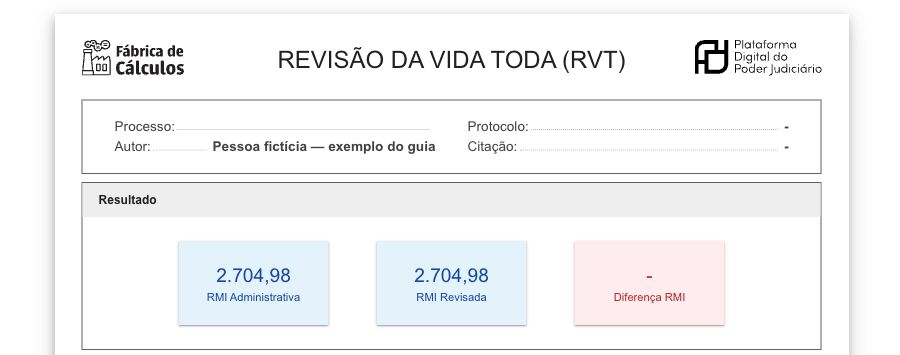
Dados do Segurado e do Benefício
Neste bloco, temos os dados referentes ao segurado e ao benefício: 
Parâmetros Gerais e Valores Calculados
Os parâmetros considerados para a elaboração do cálculo são listados nesta parte. Além disso, temos também os valores calculados que resultaram na RMI revista. 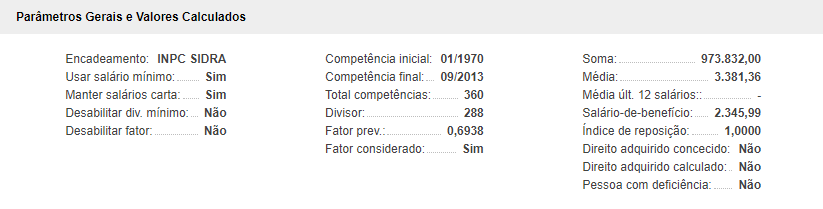
Relação dos salários-de-contribuição
Neste bloco, são apresentados os valores listados de todos os salários de contribuição (original e atualizado) utilizados no cálculo da RMI, bem como o índice de atualização para cada competência.
Moedas e Encadeamento
Aqui é demonstrada uma tabela com todas as alterações de moeda, bem como o encadeamento de índices utilizado no recálculo do valor do benefício. 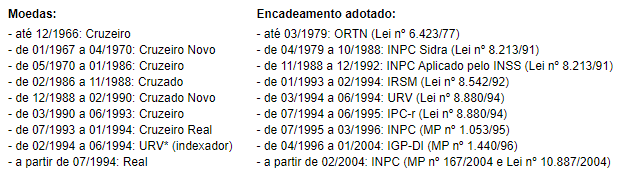
Modificações
Por fim, neste bloco, temos todos os dados que foram inseridos manualmente pelo usuário (ou seja, estão excluídos os dados vindos da Carta de Concessão e do CNIS). As alterações de salários aparecem com Competência, Salário e Observação. As alterações de vínculos mostram Seq., Início, Término, Descricao, No CNIS, Observação e Excluído. Use a observação para identificar a razão do ajuste e confira se o vínculo está excluído antes de interpretar o resultado.
Menu Carta de Concessão e Menu CNIS
Os menus Dados Carta de Concessão e Dados CNIS apresentam as informações e valores que foram identificados nos documentos importados, sendo possível detalhar todas as informações que foram trazidas para a ferramenta.
Parâmetros Gerais
Na interface atual, essas opções ficam na aba Parâmetros Gerais:
Encadeamento
Tendo em vista os encadeamentos de índices mais utilizados, existem 3 opções de encadeamento. As diferenças ocorrem apenas na atualização dos salários de contribuição anteriores a outubro/88.
- INPC SIDRA: índice compatibilizado após a mudança de sistemática de apuração.
- OTN/ORTN.
- INPC Original: índices divulgados sem compatibilização após a sistemática de apuração.
Aplicar IRSM
Possibilidade de não aplicar o índice referente ao IRSM de fevereiro/94 (39,67%).
Conflito nos salários
Opção para alterar os valores que devem ser utilizados no caso de valores diferentes entre a Carta de Concessão e o CNIS.
Usar salário-mínimo na ausência de salários
Opção para deixar de utilizar o valor do salário-mínimo nos períodos em que não constam salários nos períodos lançados na aba Vínculos
Opções Salvar, Abrir e Novo
Na barra de arquivos, acima das abas de cálculo, ficam os comandos:
Salvar
Clicando no botão Salvar, é baixado um arquivo .calc no computador, contendo todos os dados do cálculo efetuado, possibilitando sua recuperação posteriormente.
Abrir
Use Abrir para selecionar um arquivo .calc salvo anteriormente no computador. Dessa forma, o cálculo será recuperado e aberto na ferramenta.
Depois de abrir, confira os dados importados e calcule novamente. O arquivo preserva fontes e modificações para recompor o cálculo; uma alteração de índices, critérios ou versão do motor pode alterar o novo resultado.
Novo
Use Novo para começar outro cálculo. Salve o trabalho que deseja conservar antes de confirmar o descarte dos dados em edição.
💡 DICA
Ao iniciar um cálculo novo, é altamente recomendável que seja utilizado o botão Novo, garantindo que os dados de outro cálculo não sejam utilizados incorretamente.
❗ IMPORTANTE
O botão Rascunhos locais permite recuperar cálculos de abas fechadas que ficaram neste navegador.
Menu
O botão Abrir menu, no canto superior esquerdo, abre a gaveta de navegação. Ela reúne ferramentas e links de ajuda:
Tutoriais e ajuda
Clicando nesta opção, o usuário será redirecionado para este site, com informações e tutoriais para utilização das ferramentas de cálculo.
Problemas e sugestões
No menu lateral, a opção Dúvidas, erros, melhorias e feedback abre o suporte do CNJ, canal para dúvidas, relato de erros e sugestões sobre as ferramentas.
Fábrica de Cálculos
Link para o Portal da Fábrica de Cálculos.
Abrir pelo importador
Também é possível selecionar ou arrastar um .calc no botão Importar. Esse caminho abre o cálculo completo da mesma calculadora e aplica a proteção de alterações atual. Cancelar ou recusar o arquivo preserva o cálculo aberto. O arquivo local é uma cópia offline independente. O importador aceita arquivos de até 10 MiB; para arquivos maiores, use Abrir.
Na RVT, a entrada genérica convive com os importadores específicos de Carta de Concessão e CNIS.